「インスタをもっと本格的に運用してフォロワーを増やしたい」「リール動画で流行りの音源を使いたいけれど、自分のアカウントではなぜか使えない」と悩んでいませんか?
Instagram(インスタ)で発信活動を頑張っているのに、個人用の「通常アカウント」のまま運用を続けているのは、目隠しをしたまま車を運転しているようなものです。2026年のインスタ運用において、アカウントの分析機能や多彩なツールが使える「プロアカウント(特にクリエイターアカウント)」への切り替えは、フォロワーを伸ばすための絶対条件となっています。
この記事では、10年のキャリアを持つプロのWebマーケターが、クリエイターアカウントへの切り替え手順から、ビジネスアカウントとの決定的な違い、そして切り替えることで得られる絶大なメリットまでを徹底解説します。この記事を読み終えれば、あなたのアカウントは「ただの日記」から「影響力を持つメディア」へと進化する準備が整うはずです。
クリエイターアカウントとは?ビジネスアカウントとの違い
Instagramには、大きく分けて「個人用アカウント」と「プロアカウント」の2種類があります。そして、プロアカウントはさらに「クリエイターアカウント」と「ビジネスアカウント」に分かれます。まずはこの違いを正しく理解しましょう。
個人クリエイター向けの特化型アカウント
クリエイターアカウントは、その名の通り、インフルエンサー、アーティスト、ブロガーなど、個人のブランドを確立して発信活動を行う人に向けて作られたアカウントタイプです。
個人のクリエイティビティを最大限に活かせるよう設計されており、プロフィールに「デジタルクリエイター」や「ブロガー」といった肩書き(カテゴリ)を表示して、自分が何者であるかを一目でフォロワーに伝えることができます。
かつてはフォロワー数が一定以上いないと切り替えられない時期もありましたが、2026年現在はフォロワー数に関係なく、誰でも無料で、いつでも切り替えることが可能です。「まだ影響力がないから…」と遠慮する必要は全くありません。これから伸ばしていきたい人こそ、今すぐ設定すべき機能です。
ビジネスアカウントとの決定的な違いは「使える音楽」
企業や店舗向けの「ビジネスアカウント」との最も大きな、そして致命的になり得る違いが、リールやストーリーズで「使用できる音楽(BGM)の種類」です。
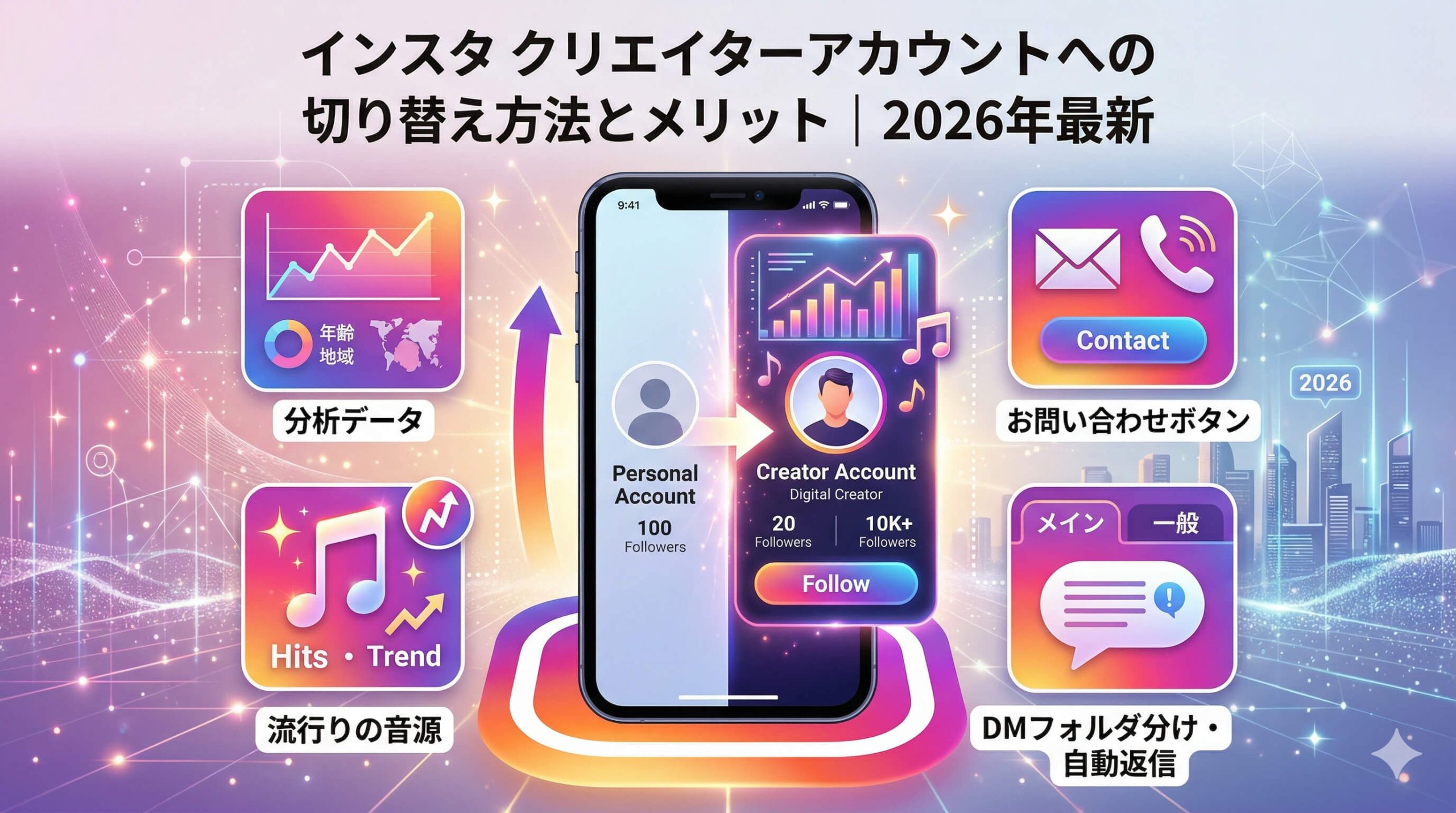
ビジネスアカウントは商用利用目的とみなされるため、著作権の観点からJ-POPや洋楽のヒット曲など「流行りの音源」の大半が使用制限されますが、クリエイターアカウントであればほぼすべての商用音楽(トレンド音源)を自由に使うことができます。
2026年のインスタにおいて、リール動画をバズらせるためには「トレンド音源」の使用が不可欠です。音楽の力を借りて動画の再生回数を伸ばしたい個人の発信者にとって、ビジネスアカウントを選んでしまうことは自ら手足を縛るようなものです。実店舗の集客や法人としての運用でない限り、迷わず「クリエイターアカウント」を選択するのがプロの鉄則です。
クリエイターアカウントに切り替える3つの絶大なメリット
わざわざ設定を変えてまでプロアカウントにする理由は何なのでしょうか。運用を劇的に変える3つのメリットをご紹介します。
1. 「インサイト(分析データ)」が閲覧可能になる
これが切り替えを行う最大の目的であり、マーケターが「絶対に切り替えるべき」と断言する理由です。
クリエイターアカウントにすると「インサイト」という分析ツールが解放され、自分の投稿が何人に見られたか(リーチ数)、プロフィールに何人訪れたか、投稿が何件保存されたかをすべて数値で確認できるようになります。
さらに、フォロワーの年齢層、男女比、住んでいる地域、そして「フォロワーがインスタをよく見ている時間帯」までが丸裸になります。このデータを見ずに運用するのは、勘だけで的当てをしているようなものです。データを分析し、「保存数が多かったこの投稿のパターンを次回も使おう」と改善を繰り返すことでしか、アカウントは成長しません。
2. 連絡先オプション(お問い合わせボタン)の設置
アカウントが成長してくると、企業からのPR案件(お仕事の依頼)や、ファンからの問い合わせが来るようになります。
クリエイターアカウントでは、プロフィール画面に「メール」や「電話」のボタンを設置できるため、DM(ダイレクトメッセージ)に埋もれることなく、ビジネスチャンスを確実に逃さずキャッチすることができます。
このボタンがあるだけで、企業側は「この人は仕事としてインスタに取り組んでいるプロ意識のある人だ」と認識しやすくなり、案件獲得の確率がグッと上がります。もちろん、個人情報を出したくない場合はボタンを「非表示」に設定しておくことも可能です。
3. DMのフォルダ分けと自動返信(よくある質問)
フォロワーが増えると、DMの管理が非常に大変になりますが、クリエイターアカウントならこのストレスを大幅に軽減できます。
DMの受信箱が「メイン」と「一般」の2つのタブに分割されるため、仕事の重要なメッセージや親しい人からのDMを「メイン」に、それ以外のファンからのメッセージを「一般」に振り分けて、効率的に管理できるようになります。
さらに、「よくある質問」を設定して自動的に回答を提示する機能も使えるため、フォロワー対応にかかる時間を大幅に削減できます。ファンとのコミュニケーションを大切にしつつ、作業効率化を図れるのはクリエイターにとって大きな恩恵です。
【最短1分】クリエイターアカウントに切り替える手順
それでは、実際に切り替える手順を解説します。2026年最新のアプリ画面に沿った手順です。操作は1分程度で完了します。
Step1:設定画面から「プロアカウントに切り替える」を選択
まずは自分のプロフィール画面を開き、右上の「三本線マーク(ハンバーガーメニュー)」をタップします。
「設定とプライバシー」を開き、画面を下にスクロールして「プロフェッショナル向け」という項目の中にある「アカウントの種類とツール」をタップします。
その中に「プロアカウントに切り替える」という青い文字のメニューがあるので、そこをタップします。機能の説明画面がいくつか表示されますので、スワイプして「次へ」または「次をタップ」で進めてください。
Step2:カテゴリの選択(肩書きを決める)
次に、あなたのアカウントがどのようなジャンルなのかを表す「カテゴリ」を選択する画面になります。
「デジタルクリエイター」「ブロガー」「写真家」「ゲーマー」などの候補から自分に最も近いものを選び、「プロフィールに表示」のスイッチをオン(またはオフ)にして「完了」をタップします。
ここで選んだカテゴリは後から何度でも変更できるため、深く悩みすぎる必要はありません。プロフィールに表示させておくことで、初見のユーザーに「何を発信している人なのか」を素早く伝える名刺代わりになります。
Step3:「クリエイター」か「ビジネス」かを選択する
ここで最後の、そして最も重要な選択を行います。
「クリエイター」か「ビジネス」を選択する画面が表示されるので、必ず「クリエイター」の方にチェックを入れて「次へ」をタップしてください。
これで切り替えは完了です。「プロフィールを完成させましょう」などのいくつかのセットアップ案内が出ますが、右上の「×」ボタンで閉じてしまっても問題ありません。プロフィール画面に戻り、「プロフェッショナルダッシュボード」という文字が表示されていれば、無事にクリエイターアカウントへの切り替えが成功しています。
クリエイターアカウントに切り替える際の注意点とデメリット
メリットだらけのクリエイターアカウントですが、切り替える前に知っておくべき「たった1つのデメリット」があります。ここを理解せずに切り替えると、後で困ることになります。
アカウントを「非公開(鍵垢)」にできなくなる
クリエイターアカウントは、不特定多数のユーザーに向けて広く発信することを前提とした機能です。
そのため、クリエイターアカウントに切り替えている間は、アカウントを「非公開(鍵垢)」にして、自分が承認したフォロワーにしか投稿を見せないようにするプライバシー設定が一切使えなくなります。
もし現在、リアルの友人や家族だけに向けて鍵垢で運用している場合は、クリエイターアカウントに切り替えた瞬間に、世界中の誰からでも投稿が見られる「全体公開」の状態になってしまいます。「身内だけでこっそり楽しみたい」という目的のアカウントであれば、切り替えずに個人用アカウントのまま運用するのが正解です。
よくある質問(FAQ)
切り替えに関して、現場でよく聞かれる疑問にプロの視点でお答えします。不安を解消して、次のステップへ進みましょう。
Q. 切り替えにお金(料金)はかかりますか?
A. いいえ、クリエイターアカウントへの切り替えは完全無料で、維持費なども一切かかりません。
インスタの高度な分析ツールを無料で使えるというのは、ビジネスの観点から見ると破格のサービスです。お金がかかるのは、自分から「投稿を宣伝(広告を出稿)」した場合のみですので、安心して切り替えてください。
Q. いつでも元の個人用アカウントに戻せますか?
A. はい。設定画面からいつでも「個人用アカウントに切り替える」を選択して、元の状態に戻すことが可能です。
ただし、個人用アカウントに戻した瞬間、それまで蓄積されていた「インサイト(分析データ)」はすべて消去されてしまいます。再度クリエイターアカウントに切り替えても過去のデータは復元されないため、安易に切り替えを繰り返すのはおすすめしません。
Q. フォロワーに「切り替えたこと」はバレますか?
A. 切り替えたという通知がフォロワーに飛ぶことはないため、バレることはありません。
ただし、設定でカテゴリ(「デジタルクリエイター」など)やお問い合わせボタンを「プロフィールに表示」にしている場合は、プロフィールを見た人にはプロアカウントであることが分かります。もし完全に隠したい場合は、設定画面からカテゴリと連絡先情報の表示を「オフ」にしておけば、見た目は個人用アカウントと全く区別がつきません。
まとめ:クリエイターアカウントはインスタ運用の「パスポート」
Instagramで自分の世界観を発信し、多くの人に届けたいと願うなら、クリエイターアカウントへの切り替えは絶対に避けて通れない最初のステップです。
今回の重要ポイントを振り返りましょう。
- クリエイターアカウントは、トレンドの音楽(BGM)が自由に使える。
- 最大のメリットは、フォロワーの動向が手に取るようにわかる「インサイト」機能。
- DMのフォルダ分けや、お問い合わせボタンの設置でファン対応が劇的に効率化する。
- 切り替えは設定画面から1分で完了し、いつでも元に戻せる(無料)。
- 唯一の注意点は「非公開(鍵垢)」にできなくなること。
まずは今すぐ、インスタアプリを開いて「設定とプライバシー」からクリエイターアカウントへの切り替えを完了させてみませんか?
切り替えた直後から、あなたの投稿に対するユーザーの反応がデータとして蓄積され始めます。その数字の裏にある「フォロワーの感情」を読み解くことができれば、あなたのアカウントは間違いなく次のステージへと進むことができます。