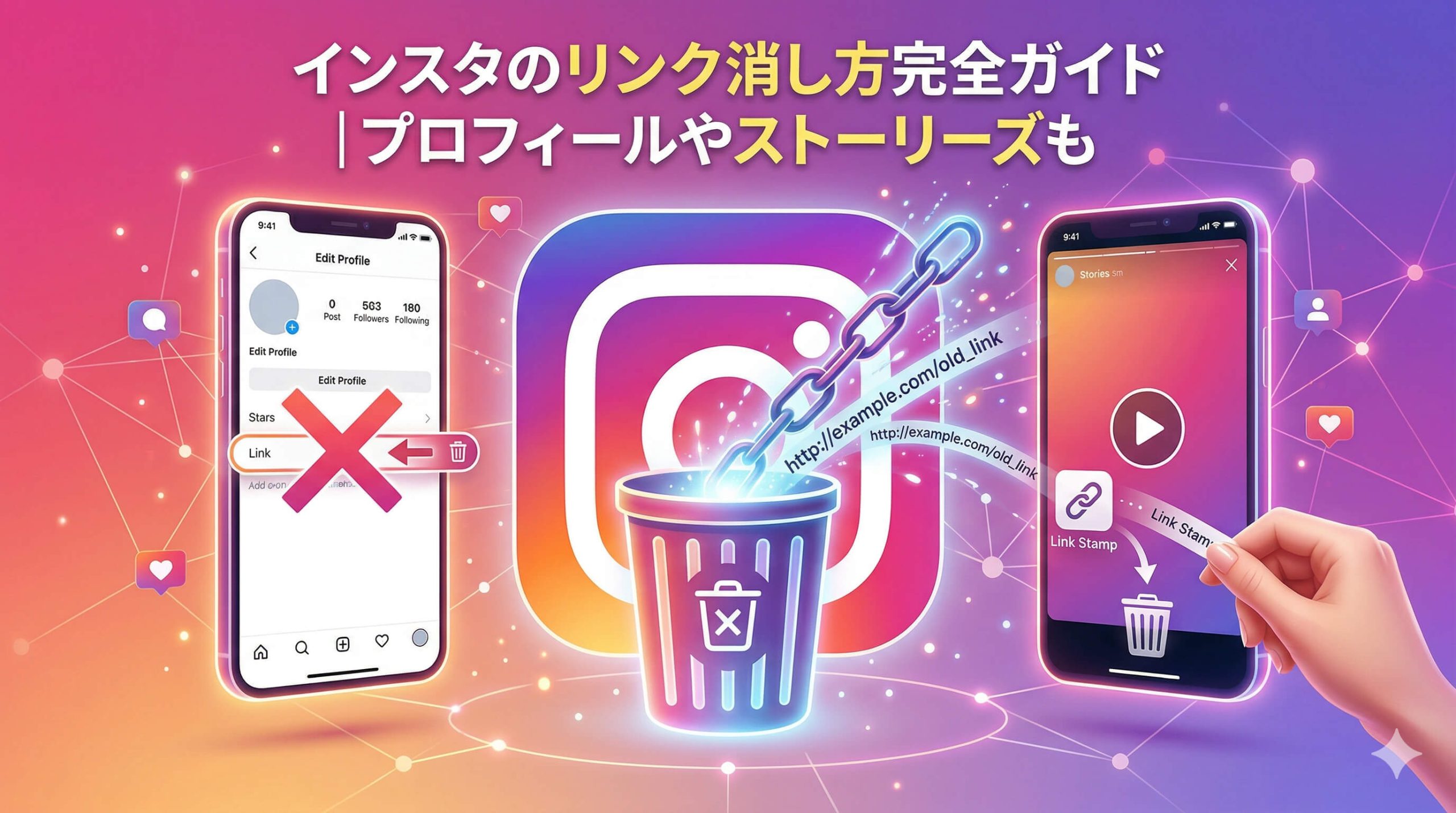
Instagram(インスタ)を利用していて、「昔貼ったプロフィールのリンクを消したい」「ストーリーズに間違えてリンクスタンプを貼ってしまった」と焦った経験はありませんか?リンク機能は集客や情報共有に便利ですが、不要になったURLを放置しておくと、フォロワーに古い情報を与えてしまい、アカウントの信頼低下に繋がります。
この記事では、10年のキャリアを持つWebマーケターの視点から、インスタにおけるあらゆる「リンクの消し方」をデバイス別に徹底解説します。消せない時の対処法や、プロフィールを綺麗に保つプロの運用術まで網羅していますので、最後まで読めばスッキリと解決できるはずです。
インスタのプロフィールからリンクを消す手順
アカウントの「顔」であるプロフィール画面。ここに貼られているURLを削除・整理する方法は、一度覚えてしまえば非常にシンプルです。
1つだけリンクを消す(削除する)方法
プロフィールの自己紹介文の下に表示されているURLを消すのは、設定画面から簡単に行えます。
プロフィール画面の「プロフィールを編集」をタップし、「リンク」の項目を開いて、消したいURLを選択してから「リンクを削除」を押すだけで完了です。
操作自体は数秒で終わりますが、削除後に必ずプロフィール画面に戻り、リンクが正常に消えているか(表示されていないか)を自分の目で確認する癖をつけておきましょう。
複数のリンクをまとめて整理・削除する方法
最近のインスタでは、プロフィールに複数のリンクを貼ることができるようになりました。
複数のリンクが登録されている場合も、先ほどと同じく「リンク」のメニューから一つずつ該当のURLを開き、「リンクを削除」をタップしていく必要があります。
一括削除ボタンは現状の仕様では存在しないため、不要なものを手作業で整理していくことになります。古いキャンペーンページや、すでに閉鎖したブログのURLが残っていると離脱の原因になるため、定期的な棚卸しが必須です。
「Facebook」のリンクだけを消したい場合
プロフィールのリンク欄には、自分で入力したURLの他に、連携しているFacebookページのリンクが自動的に表示されることがあります。
Facebookのリンクを消す場合は、リンクメニュー内にある「Facebookプロフィールを削除」という赤い文字のボタンをタップすることで、表示をオフにできます。
この操作を行っても、InstagramとFacebookのアカウント連携自体が完全に解除されるわけではありません。あくまで「プロフィール画面へのリンク表示」を取り下げるだけなので、同時投稿などの機能は引き続き利用可能です。
インスタのストーリーズで貼ったリンクを消す手順
24時間で消えるストーリーズですが、その間に数千人が閲覧する可能性もあります。リンクの貼り間違いには迅速な対応が求められます。
投稿前の編集画面でリンクスタンプを消す方法
ストーリーズを作成中、間違ったURLを入力してしまったり、リンクスタンプの配置をやめたいと思った時の対処法です。
画面上に配置したリンクスタンプを長押ししたまま、画面下部に現れる「ゴミ箱のアイコン」までドラッグ&ドロップすることで、スタンプを綺麗に消去できます。
これはテキストや他のスタンプを消す時と全く同じ、直感的な操作です。リンク先を変更したい場合は、一度スタンプをゴミ箱に入れて消してから、再度上部のスタンプメニューから新しいリンクを作成し直すのが最も確実な手順となります。
投稿後にストーリーズのリンクだけを消すことは可能?
「ストーリーズを投稿した後に、リンク先が間違っていることに気づいた」というトラブルは、SNS運用現場で頻繁に起こります。
残念ながら2026年現在の仕様では、一度投稿してしまったストーリーズから「リンクスタンプだけを後から消す」あるいは「URLだけを編集する」ことは不可能です。
この場合、該当するストーリーズの投稿そのものを右下の「その他」メニューから削除し、正しいリンク(またはリンクなし)で最初から投稿し直すしかありません。間違ったリンクへの誘導はフォロワーの混乱や不信感に直結するため、発見次第すぐに再投稿する判断が求められます。
インスタのリンクが消せない・エラーになる原因と対処法
「手順通りにやっているのに消えない」「エラーメッセージが出る」という場合、システム側の問題や環境要因が隠れています。
アプリの不具合やキャッシュの影響
「リンクを削除」ボタンを押したのに、プロフィール画面に戻るとまだリンクが残っているという現象が稀に発生します。
スマホアプリ内に蓄積された古いデータ(キャッシュ)が原因で表示が更新されないことが多いため、一度アプリを完全に終了(タスクキル)して再起動してみてください。
それでも消えない場合は、アプリのバージョンが古いことが考えられます。App StoreやGoogle Playを開き、Instagramアプリが最新版にアップデートされているか確認しましょう。アップデートするだけで、嘘のように設定が反映されるケースは非常に多いです。
通信環境が不安定な場所で操作している
設定の変更を保存する際には、インスタのサーバーとデータの送受信を行う必要があります。
地下鉄やフリーWi-Fiなど、通信環境が不安定な場所でリンクを消去しようとすると、システム側に削除の指示が届かず、エラーとなって元の状態に戻ってしまいます。
画面上では消えたように見えても、実際には保存されていない「同期エラー」の状態です。プロフィールの編集といった重要な設定変更は、必ず安定したモバイル通信(4G/5G)か、自宅の安全なWi-Fi環境で行うことを強く推奨します。
プロアカウント連携によるシステムエラー
ビジネスやクリエイター向けである「プロアカウント」を使用している場合、外部サービスとの複雑な連携が原因でリンクがロックされることがあります。
特定のアフィリエイトツールや予約システムとAPI連携している場合、インスタ側の設定だけでなく、外部ツール側の管理画面からも連携を解除しないとリンクが消せないケースがあります。
心当たりがある場合は、一度アカウントを「個人用アカウント」に切り替えてからリンクの削除を試し、その後再びプロアカウントに戻すという裏技的な手法で解決することがあります。ただし、インサイト(分析データ)がリセットされるリスクがあるため、最終手段として慎重に行ってください。
リンクを消す代わりに活用したい便利な代替テクニック
頻繁にリンクを消したり貼ったりするのは手間がかかります。Webマーケターが現場で実践している、スマートな運用テクニックをご紹介します。
リンクまとめツール(Lit.Linkなど)の活用
プロフィールのリンクを頻繁に付け替えたり、消したりする手間を根本から解決する方法があります。
「Lit.Link(リットリンク)」や「Linktree(リンクツリー)」などのリンクまとめサービスを利用し、プロフィールにはその「まとめURL」を1つだけ貼るという運用が現在の主流です。
この方法であれば、インスタのアプリを開いてリンクを消す必要はありません。ブラウザからまとめツールの管理画面に入り、不要になったリンクのボタンを非表示にするだけで、リアルタイムにフォロワーへの案内を切り替えることができます。複数メディアを運営しているなら、必須のテクニックです。
ストーリーズのハイライトを活用したリンク導線の整理
プロフィールのリンク欄をスッキリと空にしておきながら、フォロワーを外部サイトへ誘導する別の導線を作ることも可能です。
ストーリーズにリンクスタンプを貼って投稿し、それをプロフィール下部の「ハイライト」にまとめておくことで、自己紹介文を圧迫せずに視覚的なリンク集を構築できます。
例えば「おすすめアイテム」「予約はこちら」といった分かりやすいタイトルのハイライトを用意しておけば、ユーザーはそこからいつでもリンクに飛ぶことができます。ハイライト内のストーリーズを削除すればリンクも消えるため、キャンペーン期間中だけの限定リンクなどを管理するのに非常に適した運用方法です。
まとめ:正しいリンクの消し方でプロフィールを整えよう
インスタのリンク機能は、あなたのビジネスや趣味の世界へフォロワーを招待する「玄関のドア」です。不要なドアが開きっぱなしになっていたり、壊れたドアを放置したりするのは、訪問者に対して不親切であり、離脱を招く大きな原因となります。
今回のポイントを整理しましょう。
- プロフィールリンクは「プロフィールを編集」→「リンク」から個別に削除する。
- Facebookリンクも同メニューから赤い文字をタップして非表示にできる。
- ストーリーズのリンクスタンプは、投稿前ならゴミ箱へ、投稿後は投稿自体を削除する。
- 消せない場合は、通信環境の改善やアプリの再起動、アップデートを試す。
- 頻繁に変更するなら、リンクまとめツールの活用が最も効率的で安全。
まずは今すぐ、あなたのプロフィール画面を開いて、タップしても開かない「リンク切れのURL」が放置されていないか確認してみませんか?
スッキリと整理されたプロフィールは、訪れたユーザーに「しっかり管理されている信頼できるアカウント」という印象を与えます。正しい消し方をマスターして、常に最新で最適な情報をフォロワーに届ける、プロフェッショナルなアカウント運用を目指しましょう。